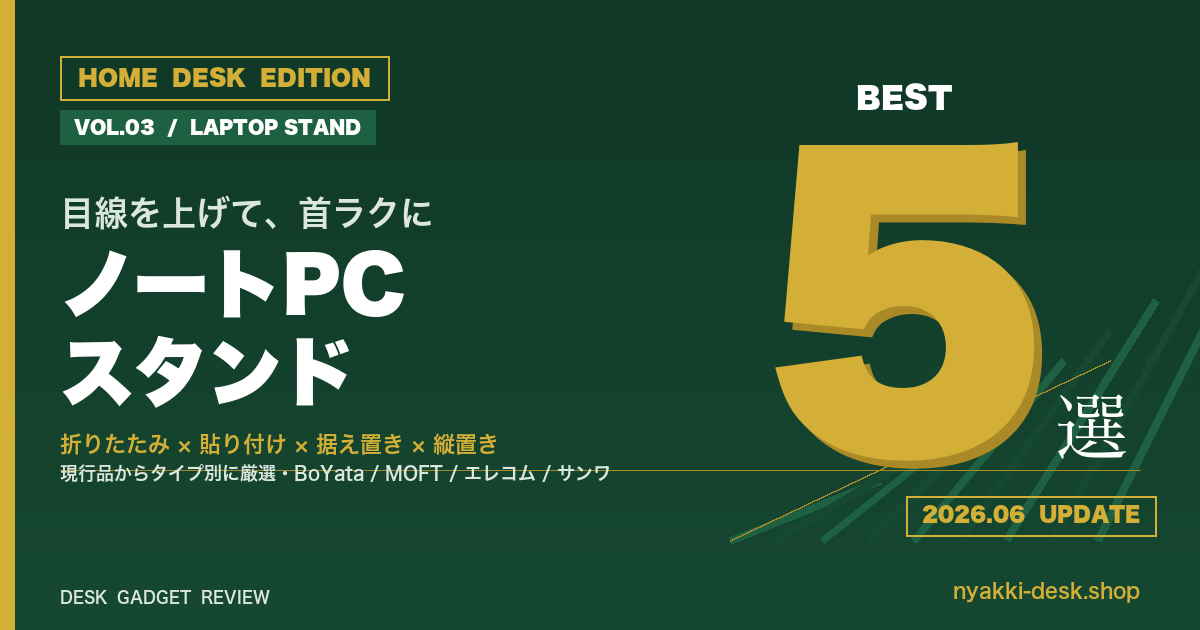
ノートパソコンを机にベタ置きしたまま、一日中うつむいて作業していませんか。
画面が低いと、自然と首が前に出ます。
その姿勢が積み重なると、夕方には肩がガチガチに。
在宅で座る時間が長い人ほど、この負担はじわじわ効いてきます。
私自身、デスクの土台になるチェアは、定価で買わずにビジネス中古オフィス家具店で良品を探して整えました。
「いいものを、賢く選んで在宅環境を底上げする」——その延長で行き着くのが、実はノートパソコンスタンドなんです。
- ノートパソコンが低くて、首と肩がいつも疲れる
- スタンドが多すぎて、結局どれを選べばいいか分からない
- 狭い在宅デスクでも置けるタイプはどれ?
こんな方のために、編集部が現行品のノートパソコンスタンドをタイプ別に5つ選びました。
折りたたみ・貼り付け・据え置き・スタンディング兼用・縦置きと、性格の違う5台です。
最後まで読めば、あなたの机に合う1台を3分で選べるようになりますよ。
結論:迷ったら、まず「自分の使い方」で3つに分ける
スペックを並べる前に、結論から。
ノートパソコンスタンド選びは、容量でも価格でもなく「あなたの使い方」で決まります。
- ❶ 持ち運び・カフェ作業も多いなら:貼り付け型 or 薄型折りたたみ(② MOFT / ① BoYata N25)
- ❷ 在宅デスクにどっしり据えるなら:無段階アルミ据え置き(③ エレコム PCA-LTSFAH20SV)
- ❸ 座りっぱなしを変えたい・省スペース重視なら:スタンディング兼用 or 縦置き(④ サンワ 100-MR219BK / ⑤ サンワ PDA-STN90S)

選び方の5つのチェックポイント
タイプを決めたら、次の5点で絞り込みます。
毎日・長時間使うものなので、ここを外すと地味に後悔します。
- 角度・高さ調整:目線が自然に上がる高さまで届くか(無段階か段階式か)
- 放熱性:底面が抜けたスリット構造か(ファン搭載機の発熱対策)
- 耐荷重:自分のノートパソコン重量+余裕があるか
- 折りたたみ・携帯性:持ち歩くなら薄さと重さ
- 対応インチ:自分の画面サイズに合うか(13〜16インチが分かれ目)
とくに見落としがちなのが放熱性。
ノートパソコンは底面から熱を逃がすので、ベタ置きや塞がる構造だと熱がこもります。
アルミ製でスリットが入ったタイプは、この点で安心感があります。
もうひとつ、買う前に決めておきたいのが「外付けキーボードを使うかどうか」です。
スタンドで画面を持ち上げると、当然キーボードの位置も一緒に上がります。
そのまま打つと手首が浮いて、今度は手や肩に負担が移ってしまうことも。
本格的に姿勢を整えるなら、スタンドと外付けキーボードはセットで考えるのがおすすめです。
逆に、ノートを開いたままサッと使いたい場面が多いなら、無理に高さを出さず、ゆるい角度がつくタイプを選ぶほうが快適なこともあります。
このあたりは、自分の作業スタイルと相談して決めてください。
在宅デスク向けノートパソコンスタンドおすすめ5選
ここからは、タイプの違う現行5モデルを順番に。
それぞれ「どんな人に向くか」まで、はっきり書いていきます。
① BoYata N25|折りたたんで1.4cm、持ち歩ける本格アルミ
まず1台目は、折りたたみ式アルミの定番ブランド「BoYata」の現行モデル N25。
アルミ合金製で6段階の角度調整(15°〜40°)。
たたむと厚さわずか1.4cm、重さ約260gと薄くて軽い。
それでいて耐荷重は20kgと、見た目以上にタフです。
対応は10〜17インチと幅広く、底面のスリットで放熱もしっかり。
「家でも使うし、たまに持ち出す」という欲張りな人に、いちばん素直に勧められる1台です。
② MOFT 超薄型ノートパソコンスタンド(粘着)|厚さ3mm・89gの貼り付け型
2台目は、発想がまるで違う貼り付け型。MOFTの超薄型スタンドです。
ノートパソコンの裏に直接貼るシート型で、厚さ3mm・重さわずか89g。
たためばパソコンと一体化するので、スタンドを持ち歩いている感覚がほぼゼロです。
角度は15°(作業向き)と25°(閲覧向き)の2モード。
対応は11.6〜16インチで、貼り直しできるリムーバブル素材なので、位置の微調整や買い替え時の移し替えもできます。
「外でも家でも、とにかく荷物を増やしたくない」人に刺さる1枚。
据え置きの安定感より、身軽さを取る選択です。
③ エレコム PCA-LTSFAH20SV|無段階で高さも角度も思いのまま
3台目は、在宅デスクにどっしり据えたい人向け。エレコムのアルミ無段階モデルです。
最大の魅力は角度も高さも無段階調整できること。
天板水平時で高さ最大約20cm、45°傾斜時で最大約32cmまで上がるので、外部モニターの高さに目線を合わせる使い方もしやすい。
アルミ合金製でスリットデザイン、耐荷重は10kgと余裕たっぷり。
対応は〜15.6インチ。重さは約1.08kgと、持ち歩きより据え置きに振った設計です。
「段階式だとちょうどいい高さにならない」という細かい人ほど、無段階のありがたみが分かるはず。
④ サンワサプライ 100-MR219BK|置くだけでスタンディング兼用に
4台目は、少し毛色が違う「卓上スタンディングデスク」型。サンワサプライの 100-MR219BK です。
正確にはノートパソコンを載せる天板ごと昇降するライザー。
高さ4.5〜40.5cmをレバーで無段階に昇降でき、座り作業と立ち作業を一台で切り替えられるのが最大の特徴です。
天板は幅67×奥行47cm、耐荷重は約15kg。
ノートパソコン+キーボードを置いても余裕があり、モニターアームの取り付けにも対応します。
「座りっぱなしの一日を、立って働く時間に変えたい」。
そんな働き方ごと見直したい人に向く、ちょっと攻めた選択肢です。
⑤ サンワサプライ PDA-STN90S|閉じて立てる、究極の省スペース縦置き
5台目は、机を一気に広く使える縦置きタイプ。2026年1月発売のサンワサプライ PDA-STN90S です。
ノートパソコンを閉じたまま縦に立てて収納するスタンド。
外部モニターにつないで使うクラムシェルモードのためのアイテムです。
アルマイト処理されたアルミ製で重さ約333g。
挟む幅は8〜34mmまで六角レンチで調整でき、シリコンゴムで本体を傷つけません。
標準価格は4,400円(税込)です。
「デスクに大きなモニターを置いて、ノートは閉じて省スペースに使う」スタイルに最適。
角度調整スタンドとは役割が違うので、外部モニター派はこれ一択になりがちです。
5モデル スペック比較表
5台を一覧で見比べてみましょう。
※価格・仕様は執筆時点(2026年6月)の参考値です。
| 製品 | タイプ | 角度・高さ | 耐荷重 | 携帯性 | 対応インチ | 参考価格 |
|---|---|---|---|---|---|---|
| ① BoYata N25 | 折りたたみアルミ | 6段(15〜40°) | 20kg | 折畳1.4cm/260g | 10〜17 | 約2,399円 |
| ② MOFT 超薄型(粘着) | 貼り付けシート | 15°/25°の2段 | — | 3mm/89g | 11.6〜16 | 3,580円 |
| ③ エレコム PCA-LTSFAH20SV | 据え置きアルミ | 無段階(高さ最大約32cm) | 10kg | 折畳/約1.08kg | 〜15.6 | 約7,143円 |
| ④ サンワ 100-MR219BK | 卓上スタンディング | 4.5〜40.5cm昇降 | 約15kg | 据え置き | 天板67×47cm | 9,800円 |
| ⑤ サンワ PDA-STN90S | 縦置き(クラムシェル) | 挟む幅8〜34mm調整 | — | 据え置き/333g | 厚8〜34mm対応 | 4,400円 |
やってはいけないスタンドの選び方
最後に、逆の視点から。
「これをやると後悔しやすい」買い方を3つだけ。
- 見た目だけで選ぶ:おしゃれでも、自分の画面サイズに対応していなければ意味がありません。まず対応インチを確認。
- 耐荷重を確認しない:16インチクラスの重いノートパソコンを、華奢な据え置き型に載せてグラつく失敗が定番です。
- 放熱を無視する:底面が塞がる構造だと、長時間作業でファンが回りっぱなしに。アルミ+スリットが無難です。
- ❶ 家でも外でも1台なら:① BoYata N25(折りたたみアルミの万能型)
- ❷ 在宅デスクにしっかり据えるなら:③ エレコム PCA-LTSFAH20SV(無段階)
- ❸ 座りっぱなしを変えたい・省スペースなら:④ サンワ 100-MR219BK / ⑤ サンワ PDA-STN90S
後悔しない選び方・最後にひとつだけ
ノートパソコンスタンド選びでいちばんやりがちな失敗は、「みんなが使っているから」で選んでしまうこと。
狭い在宅デスクなら、まず「持ち歩くか・据え置くか・立って使いたいか」から逆算する。
そのうえで、対応インチと耐荷重を確認する。
この順番なら、まず外しません。
私自身、チェアを中古オフィス家具店で賢く選んだのと同じで、スタンドも「自分の使い方に合うタイプ」から入るのが、結局いちばん満足度が高いと感じています。
ノートパソコンスタンドでよくある疑問
Q. スタンドを使うと、本当に首や肩の負担は減るの?
画面が低いと首が前に出て、その姿勢が肩や首の負担につながると言われています。
スタンドで画面を目線の高さに近づけると、自然と背すじが起きやすくなります。
ただし、ノートパソコンを高くするとキーボードも一緒に上がるので、外付けキーボードと併用するのが理想です。
「画面は上げる、手は下げる」がラクな姿勢の基本になります。
Q. 折りたたみ式と据え置き式、どっちを選べばいい?
持ち歩く機会が多いなら、薄くて軽い折りたたみ式(① BoYata N25)や貼り付け型(② MOFT)。
家のデスクで腰を据えて使うなら、調整幅が広く安定した据え置き型(③ エレコム)が向いています。
「PCを置く場所が固定か、動くか」で分けて考えるのが、いちばんシンプルな判断軸です。
Q. 安いスタンドと高いスタンドは、何が違うの?
大きく効いてくるのは「調整の自由度(段階式か無段階か)」「素材の剛性」「放熱性」「耐荷重」の4点です。
軽作業中心なら手頃なアルミ折りたたみでも十分実用的ですが、重いノートパソコンを毎日長時間使うなら、無段階調整・高耐荷重のモデルにしておくと後悔しにくいです。
在宅デスク環境を整える関連記事
ノートパソコンスタンドを導入したら、明かり・モニター・配線の最適化も一緒に進めると、机全体がぐっと快適になります。在宅デスク環境シリーズの記事もあわせてどうぞ。
- 在宅デスク向けデスクライトおすすめ5選|BenQ・山田照明・Panasonicをタイプ別比較【2026年版】 ── 目線を上げたら、次は手元の明かり
- 【2026年版】エルゴトロン LX vs グリーンハウス GH-AMCL01|在宅ワーカー向けモニターアーム比較ガイド ── 外部モニターを宙に浮かせて机をさらに広く
- 在宅デスクの配線整理術|減らす・まとめる・隠すの3ステップで足元すっきり ── スタンド導入後に増えがちなケーブルを整理
- 姉妹サイト・にゃっきーのガジェット部屋(充電器・モバイルバッテリーのレビュー) ── デスク周りの充電環境はこちら
※本記事の商品情報・仕様・価格は執筆時点(2026年6月)のものです。最新情報は各販売ページでご確認ください。

コメント