※本記事はアフィリエイトプログラムを利用しています(PR)
デスクの天板の裏、見たことありますか。
私のデスクも、最初はそこが“魔窟”でした。
在宅でもゲームでも、とにかくデスクに座っている時間が長いタイプです。ブログを始めたのが2025年の暮れ。そこから一気に座る時間が増えて、気づけば充電ケーブル、モニターの電源、ハブ、スピーカー……足元はコードの絡まり合った巣のような状態になっていました。掃除のたびにコードを踏み、抜けかけたケーブルにイラッとする。あの小さなストレス、地味に効くんですよね。
- デスク下のケーブルが絡まって掃除しにくい
- どのコードがどの機器か分からなくなる
- 配線がごちゃついて、せっかくのデスクが美しく見えない
こんな方のために、実際に自分のデスク裏を片付けながら効いた手順だけをまとめました。
最後まで読めば、特別な工具なしで「足元すっきり」を3ステップで作れるようになりますよ。
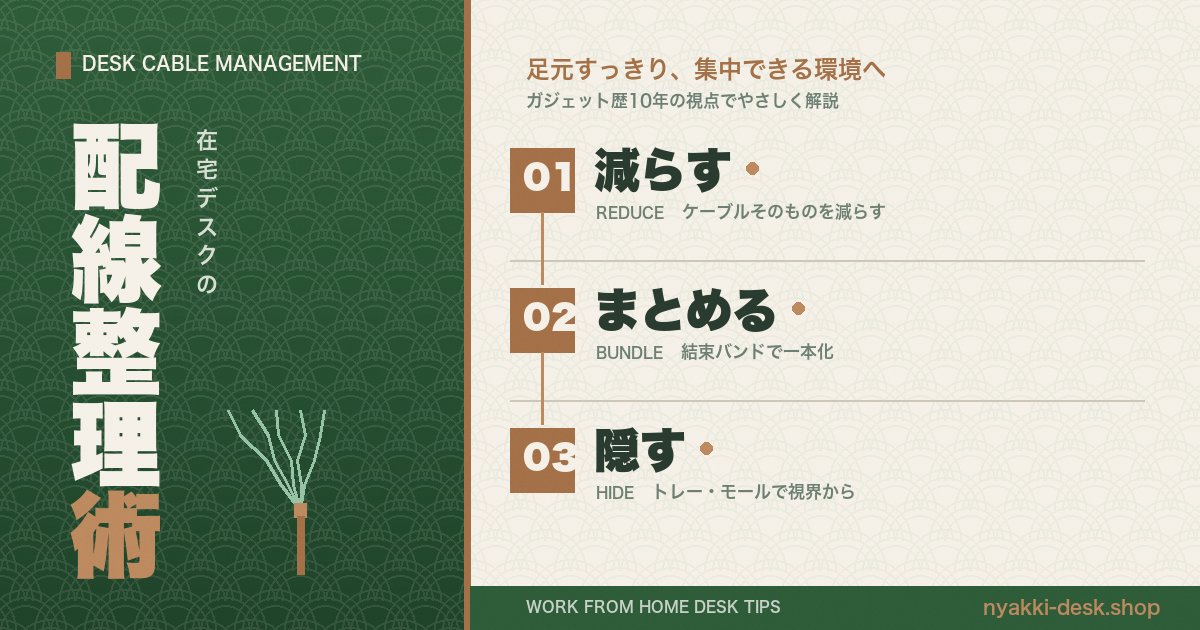
- ❶ まず減らす:使っていないケーブル・機器を抜く
- ❷ 次にまとめる:電源タップとケーブルを“浮かせて”集約
- ❸ 最後に隠す:トレー・スリーブ・モールで視界から消す
そもそも、なぜ配線整理だけで作業環境が変わるのか
「見た目の問題でしょ?」と思われがちです。
半分正解で、半分は違います。
配線がぐちゃぐちゃだと、まず掃除の頻度が落ちます。ホコリが溜まる。タコ足配線が熱を持つ。コードに足を引っかけて機器を落とす——実際、私もモニターのケーブルを足で引っ掛けて、ヒヤッとしたことが何度もありました。
つまり配線整理は、見た目だけでなく安全性とメンテナンス性に直結するテーマなんです。昇降デスクを使っている人なら、なおさら。天板を上げ下げするたびにケーブルが引っ張られるので、配線を「動く前提」で組まないと、いつか断線します。
❶ まず減らす:片付けの9割は「抜く」ことから
整理グッズを買う前に、やることがあります。
使っていないものを抜く。これだけで体感の8割は片付きます。
デスク裏のカオスは、たいてい「もう使ってない機器の電源が刺さりっぱなし」「予備のつもりで挿した2本目のケーブル」が原因です。一度すべて抜いて、本当に毎日使うものだけ戻す。これがいちばん効きます。
| チェック対象 | 判断基準 | アクション |
|---|---|---|
| 1ヶ月使っていない機器 | 触っていない | 抜いて別保管 |
| 同じ用途のケーブルが複数 | 予備で挿しっぱなし | 1本に集約 |
| 古い充電器(出力不足) | 機器に合っていない | 1台の多ポート充電器へ統合 |
特に効くのが、いちばん下の「充電器の統合」です。
スマホ、イヤホン、モバイルバッテリー……それぞれに別の充電器を挿していると、タップがあっという間に埋まります。出力に余裕のある多ポート充電器1台にまとめると、コンセント周りが一気に静かになりますよ。
結束する前に、各ケーブルの端へマスキングテープで「モニター」「PC」などと書いておくと、後で抜き差しするとき迷いません。地味ですが、これが効きます。
❷ 次にまとめる:キーワードは「床に置かない」
減らしたら、次は集約です。
ここでの合言葉は、ただひとつ。床に直接置かない。
電源タップを床に置くと、ホコリが溜まり、掃除機やモップの邪魔になり、見た目も重くなります。これを天板の裏に“浮かせる”だけで、足元の景色が変わります。
やることは3つだけ
- 電源タップを天板裏のケーブルトレーに収める
- 余ったケーブルのたるみをまとめてトレー内に逃がす
- そこから各機器へ最短距離で配線する
ケーブルトレーは、ネジ留めタイプとクランプ(挟むだけ)タイプがあります。賃貸や、天板に穴を開けたくない人はクランプ式が無難。私のように昇降デスクで天板ごと動かす場合も、トレーに集約しておくと配線が一緒に動いてくれるので、たるみ事故が減ります。
たるみの長さにも“正解”があります。ピンと張ると断線や抜けの原因に、長すぎると結局からまる。機器を少し動かしても抜けない程度の、こぶし1個分のゆとりを目安にすると扱いやすいですよ。
❸ 最後に隠す:視界から消すと「整って見える」
集約まで終われば、もう8割完成です。
最後はおまけ、でも効果は絶大。残ったコードを視界から消す工程です。
デスク奥に立ち上がる数本のケーブル(モニター電源やLANなど)は、どうしても残ります。これを束ねて目立たなくするだけで、デスク全体の印象がぐっと締まります。
| アイテム | 向いている場面 | ひとことメモ |
|---|---|---|
| ケーブルスリーブ(筒状) | 複数本を1本に束ねたい | マジックテープ式が後から足しやすい |
| マグネット式クリップ | 充電ケーブルを定位置に | スチール天板や脚に貼り付く |
| 配線モール(床用カバー) | 床を横切る電源コード | 足を引っかける事故を防ぐ |
ここで無理にすべてを完璧に隠そうとしないこと。
毎日抜き差しする充電ケーブルまでガチガチに固定すると、かえって不便になります。「動かさない線は隠す・毎日触る線は出しておく」——この線引きが、続けられる配線整理のコツです。
レイアウト別・最初の一手
「で、結局どれから手をつければ?」という方へ。
デスク環境のタイプ別に、最初の一歩をまとめておきます。
- ❶ 昇降デスクの人 → まず天板裏トレーで「動く配線」に対応
- ❷ 機器が多い人 → まず多ポート充電器でタップの本数を削減
- ❸ 賃貸・穴を開けたくない人 → クランプ式トレー+マグネットクリップで非破壊整理
配線整理に使えるアイテムを探す
具体的なアイテムは、お使いの天板の厚みやデスク幅に合うかが大事です。
下のボタンから、サイズ違いを見比べながら選んでみてください。
ケーブルトレー(天板裏に電源タップを集約)
▶ 楽天市場で探す▶ Yahoo!で探す▶ Amazonで探す
ケーブルスリーブ(複数本を1本に束ねる)
▶ 楽天市場で探す▶ Yahoo!で探す▶ Amazonで探す
マグネット式ケーブルクリップ(充電ケーブルを定位置に)
▶ 楽天市場で探す▶ Yahoo!で探す▶ Amazonで探す
多ポート充電器(複数の充電器を1台に統合)
▶ 楽天市場で探す▶ Yahoo!で探す▶ Amazonで探す
1つの電源タップに高出力機器を集めすぎると、定格容量を超えて発熱の原因になります。集約するときも、タップの合計ワット数(一般的に1500Wが上限の製品が多い)を必ず確認してください。
あわせて整えたいデスク環境
配線が整うと、次に気になるのはデスクそのものや椅子です。
当サイトでは、在宅ワーカー目線で機材選びの記事をそろえています。
- 在宅デスク2026予算別|5万・8万・15万円の選び方 — デスク本体の選定から始めたい方へ
- 在宅×ゲーマー視点で選ぶワークチェア5選 — 長時間でも疲れにくい椅子選び
- モニターアーム比較ガイド|エルゴトロン LX vs グリーンハウス — 配線と相性のいいアーム化のすすめ
- FlexiSpot E7H 完全ガイド|昇降デスクの選び方 — 「動く配線」を前提にしたデスク選び
- 在宅ワーカー向けモバイルバッテリーおすすめ10選 — 充電器の統合とあわせて読みたい
まとめ:配線整理は「減らす→まとめる→隠す」の順番で
難しい工具も、高いグッズも要りません。
順番さえ守れば、週末の30分で景色が変わります。
- ❶ まず減らす:使っていない機器・ケーブルを抜く
- ❷ 次にまとめる:タップとケーブルを天板裏に浮かせて集約
- ❸ 最後に隠す:動かさない線だけスリーブ・モールで視界から消す
私自身、最初は足元のコードを見ないフリをしていました。でも一度「床のタップを浮かせる」だけやってみたら、掃除がラクになって、デスクに向かう気分まで軽くなったんです。小さなことですが、座る時間が長い人ほど効いてきます。



コメント